Guida rapida: il primo piano
1. Compila i dati generali
Apri PDM NX e seleziona il nodo del piano nell'albero a sinistra. Inserisci il nome, il cantiere, la descrizione dell'opera e i riferimenti progettuali. Nella scheda Copertina puoi inserire studio, sottotitolo e logo. Premi Salva.
2. Inserisci la struttura
Crea una nuova opera. Da Da archivio GeoStru cerca un componente, seleziona le voci e inseriscile nel piano. Puoi aggiungere un'opera completa, un'unità tecnologica o singoli elementi compatibili con il nodo di destinazione.
Le copie restano modificabili e non cambiano l'archivio originale.
3. Rivedi un elemento
Seleziona l'elemento nell'albero. Controlla descrizione, istruzioni d'uso, prestazioni e anomalie. Nelle schede Controlli e Interventi verifica cadenza, modalità di esecuzione, risorse ed esecutore. Premi Salva.
4. Aggiungi un'immagine
Apri la scheda Immagini di un'opera, unità o elemento. Carica una pianta o una fotografia PNG/JPEG e compila la didascalia. Le immagini selezionate entrano nei manuali.
5. Controlla e genera
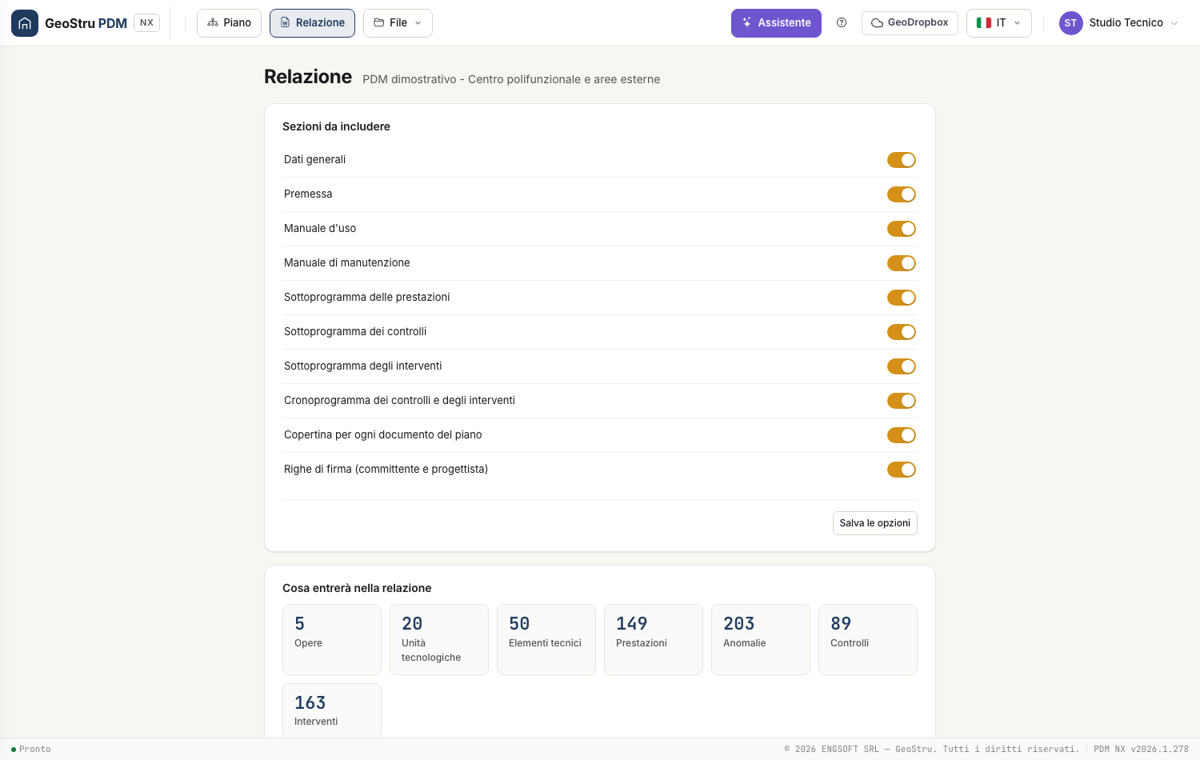
Apri Relazione, scegli le sezioni e leggi gli avvisi. Completa i dati mancanti, poi usa Genera Word. Apri il documento e aggiorna l'indice dal tuo editor Word.
6. Conserva il progetto
Dal menu File → Salva scarica il file .pdmnx. Questo è il piano modificabile da riaprire, mentre il Word è il documento da revisionare e consegnare.
Salva una copia del piano
Il piano attivo vive nella sessione del server. Dopo 30 minuti di inattività o un riavvio dell'app può non essere più disponibile. Conserva il .pdmnx o salva su GeoDropbox prima di chiudere.
Hai trovato un errore? Segnalacelo o proponi una correzione.