Guide rapide
Cinq minutes entre l'ouverture de l'application et le volume de rétention vérifié. Nous utiliserons l'exemple préchargé du manuel, afin que les valeurs affichées soient comparables.
1. Ouvrez l'application et chargez l'exemple
Rendez-vous sur nx.geostru.ai/hid. Au démarrage, l'exemple 9.4 — Procédure détaillée est déjà chargé : trois surfaces pour un total de 10 000 m².

Toutes les commandes se trouvent dans la barre supérieure : Nouveau, Ouvrir, Enregistrer, Note de calcul, et à droite le bouton Calculer.
2. Contrôlez les surfaces
Ouvrez la section 2. Surfaces et méthodes. Chaque ligne est une surface avec son aire et son coefficient de ruissellement φ.
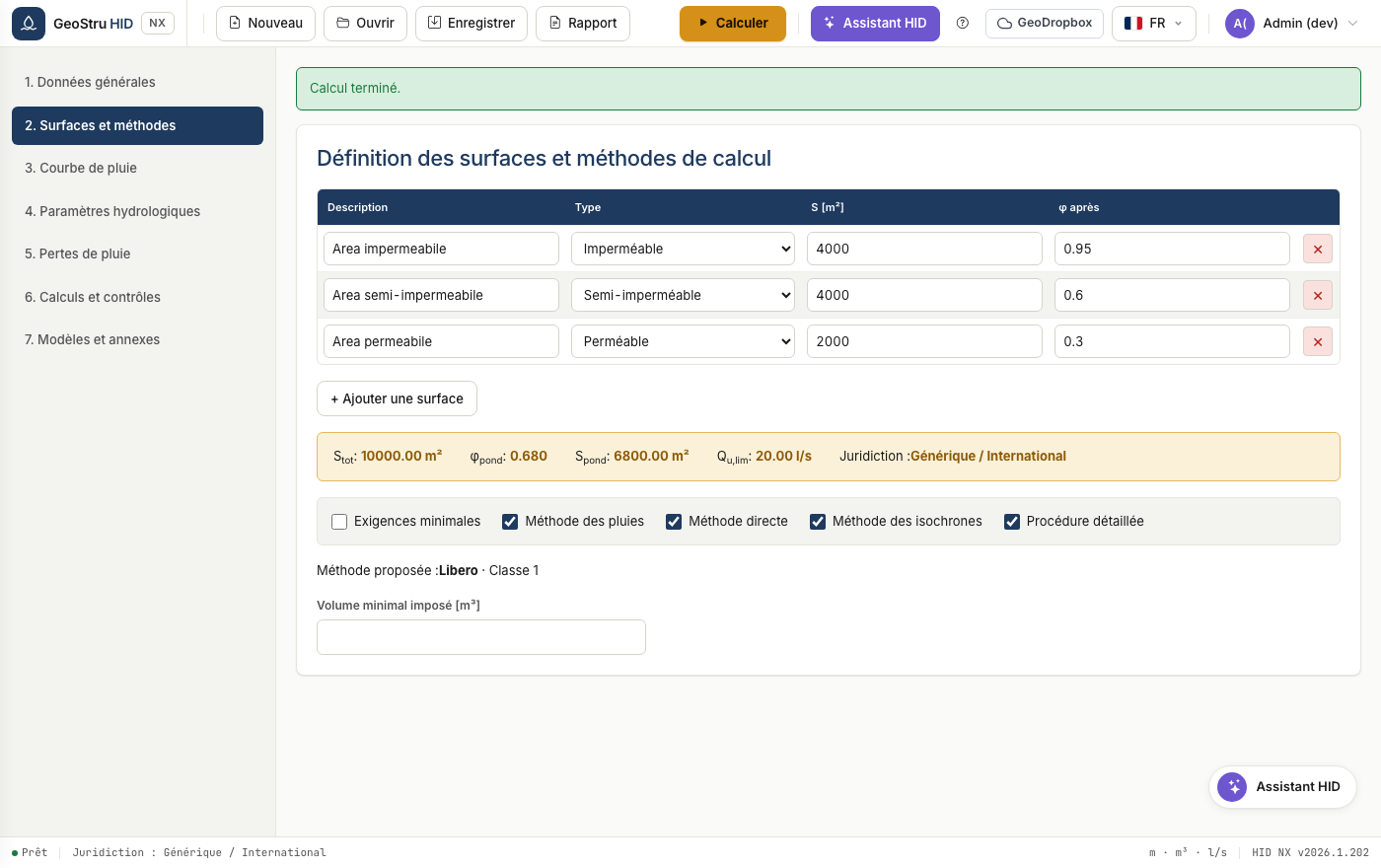
Le bandeau coloré affiche les valeurs agrégées : surface totale, φ pondéré, surface active équivalente et débit de fuite. En dessous, choisissez les méthodes à comparer.
Conseil
Laissez plusieurs méthodes actives. HID les calcule toutes et retient le maximum : c'est la condition la plus sécuritaire et cela vous évite de refaire le travail si le service instructeur demande une autre méthode.
3. Vérifiez la courbe de pluie
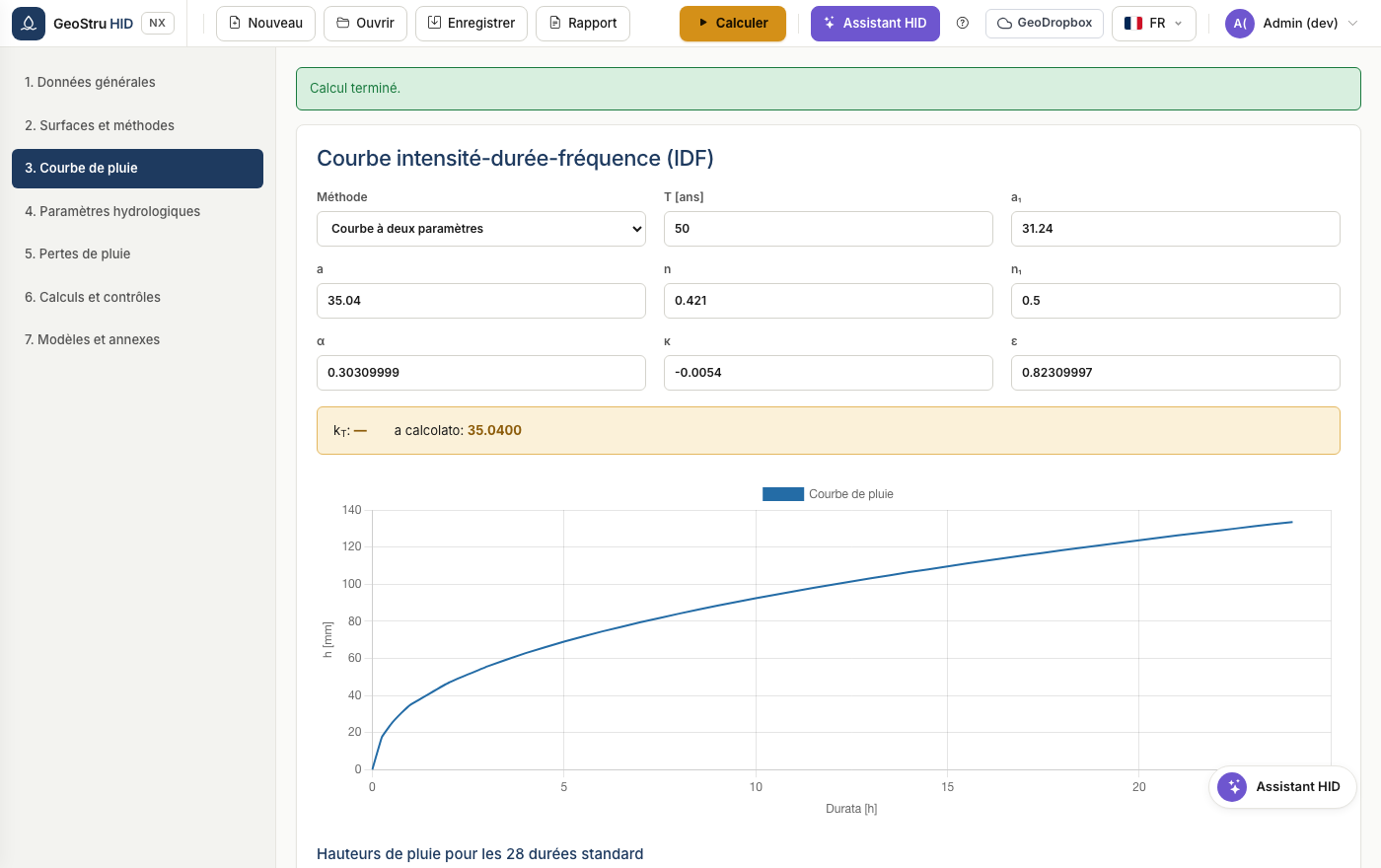
Section 3. Courbe IDF. Avec la courbe à deux paramètres, saisissez a et
n ; avec la GEV, saisissez les paramètres de la distribution et la période de
retour.
4. Calculez
Appuyez sur Calculer en haut à droite. Allez à la section 6. Calculs et vérifications.
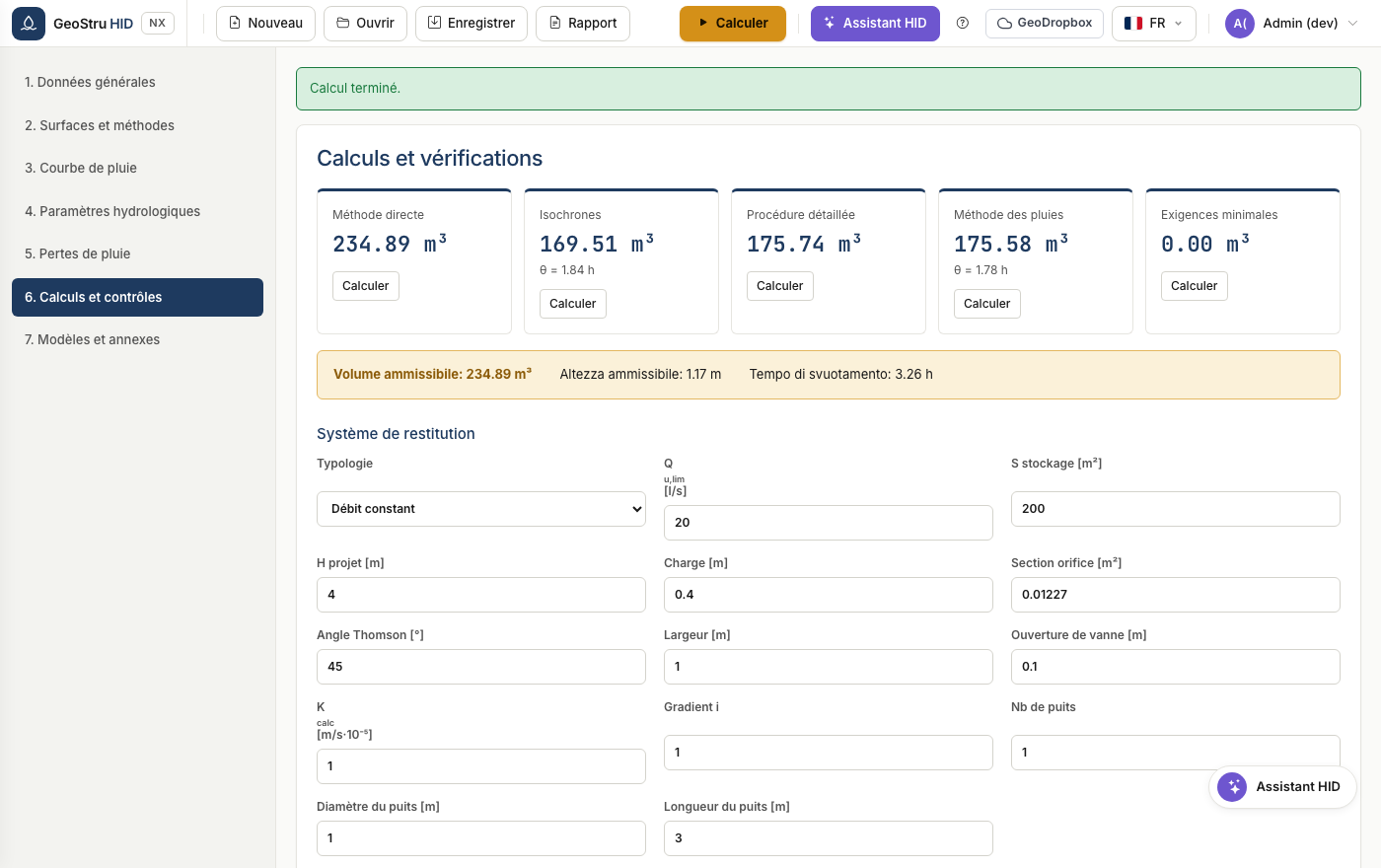
Chaque méthode dispose de sa fiche avec le volume calculé. Le bandeau inférieur indique le volume admissible retenu, la hauteur correspondante et le temps de vidange.
Pour l'exemple 9.4, vous devez lire : méthode directe 234,89 m³, isochrones 169,51 m³, procédure détaillée 175,74 m³, méthode des pluies 175,58 m³. Le volume retenu est de 234,89 m³.
5. Produisez la note de calcul
Ouvrez le menu Note de calcul dans la barre et choisissez le format : Word, PDF ou Word 97. Le document est produit dans la langue sélectionnée dans l'application.
Vous avez trouvé une erreur sur cette page ? Signalez-la-nous.