Assistente AI
Il pulsante Assistente, nella barra in alto, apre una chat a fianco del progetto. L'assistente legge il progetto e i risultati del calcolo e può scrivere nel progetto al posto tuo: tu chiedi, lui esegue, la pagina si aggiorna.
Ogni messaggio che invii consuma crediti NX, addebitati solo se la risposta arriva. Vedi Crediti.
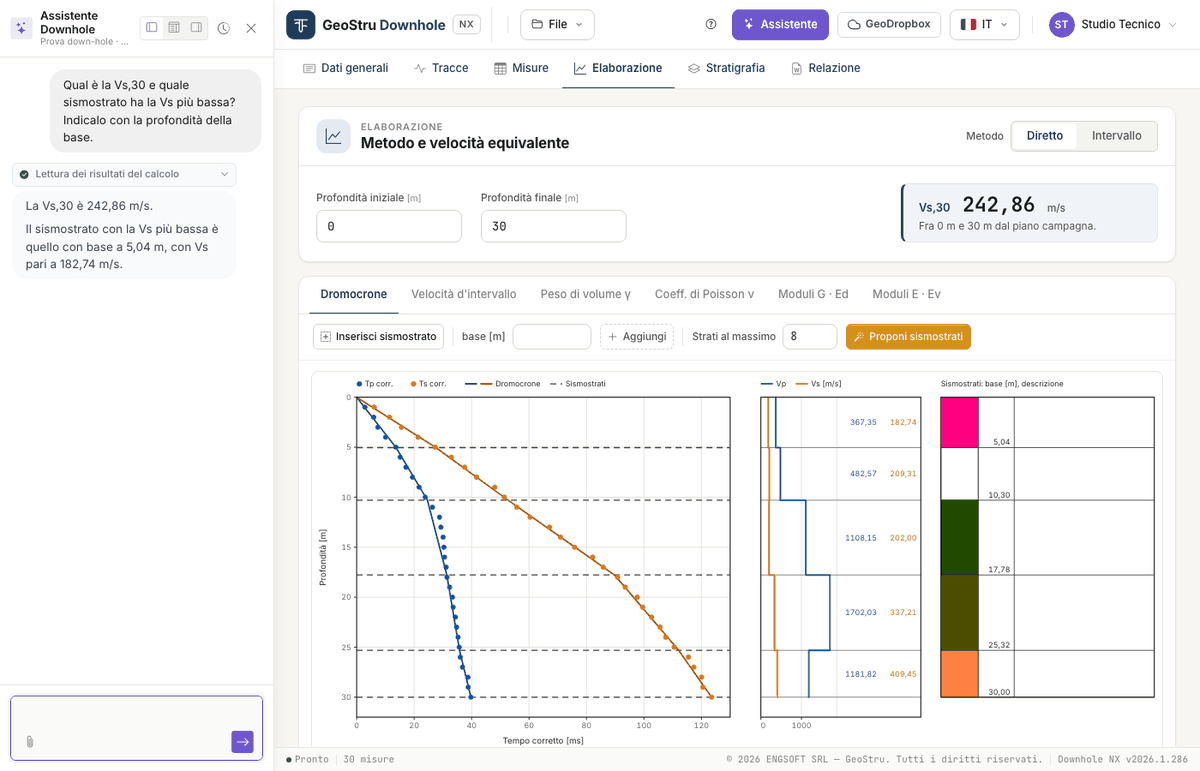
Sopra ogni risposta, un'etichetta dice che cosa l'assistente ha fatto sul progetto: per esempio «Lettura dei risultati del calcolo» o «Calcolo della proposta dei tempi di arrivo».
Che cosa può fare
Leggere e spiegare
- legge dati generali, geometria, misure, sismostrati e stratigrafia;
- legge i risultati del calcolo così come sono a video e li spiega: velocità, moduli, Vs,eq, il significato di un avviso o di un «--»;
- controlla le misure: tempi mancanti, intervalli anomali, che cosa manca prima di generare la relazione;
- spiega i metodi, le formule e i limiti della prova.
Scrivere nel progetto
- compila i dati generali;
- imposta la geometria (offset della sorgente, prima misura, interdistanza);
- inserisce la tabella delle misure che gli dai, scritta nel messaggio o in un file allegato;
- imposta le opzioni: metodo, peso di volume automatico o assegnato, profondità della Vs,eq;
- aggiunge, sposta e descrive i sismostrati dei due metodi;
- compila la stratigrafia.
Far proporre tempi e sismostrati
- fa calcolare all'app la proposta dei tempi di arrivo sulle tracce caricate, e ti elenca quelli dubbi;
- porta nelle misure i tempi scelti;
- fa calcolare la proposta dei sismostrati.
Sono le stesse proposte dei pulsanti Proponi i tempi e Proponi sismostrati: vedi più sotto Proposte automatiche.
Quando scrive, i numeri che ti riferisce li rilegge dal calcolo: non li rifà a mente.
Che cosa non fa
- Non elimina nulla: misure, sismostrati e strati li togli tu, dalle rispettive schede. Se serve, ti dice che cosa togliere e dove.
- Non sostituisce misure o sismostrati che hai già se non glielo chiedi in modo esplicito.
- Non carica le tracce e non genera la relazione o il DXF: sono gesti tuoi.
- Non inventa misure: nella tabella entrano solo i valori che gli dai o che legge da un tuo documento. Se mancano, li chiede.
- Non attribuisce la categoria di sottosuolo: può spiegare le categorie delle NTC e in quale intervallo cade una Vs,eq, ma la classificazione resta al progettista.
Come si usa
Scrivi la richiesta nella casella in basso e invia. Alla prima apertura trovi anche le Azioni rapide, richieste pronte da inviare con un clic.
Richieste che funzionano bene sono concrete e dicono a quale metodo o scheda ti riferisci:
- «Spiegami i risultati: velocità, moduli e Vs,eq»
- «Imposta l'offset della sorgente a 2 m e calcola la Vs,eq fra 1,5 e 30 m»
- «Inserisci queste misure» seguito dalla tabella profondità, Tp, Ts copiata dal foglio di calcolo
- «Aggiungi al metodo diretto un sismostrato con base a 8 m e descrivilo come sabbia limosa»
- «Controlla le misure: ci sono tempi mancanti o intervalli anomali?»
- «Che cosa manca prima di generare la relazione?»
Se i tempi sono in secondi o il peso di volume in altre unità, dillo: l'assistente converte e dichiara la conversione. Se la richiesta è ambigua, chiede prima di scrivere.
Proposte automatiche
Con le tracce caricate, e la profondità assegnata alle righe, puoi chiedere:
- «Proponi i tempi di arrivo e dimmi quali sono dubbi»
- «Porta i tempi nelle misure»
- «Proponi i sismostrati del metodo diretto, al massimo quattro strati»
- «Elabora il rilievo: proponi i tempi, portali nelle misure e proponi i sismostrati»
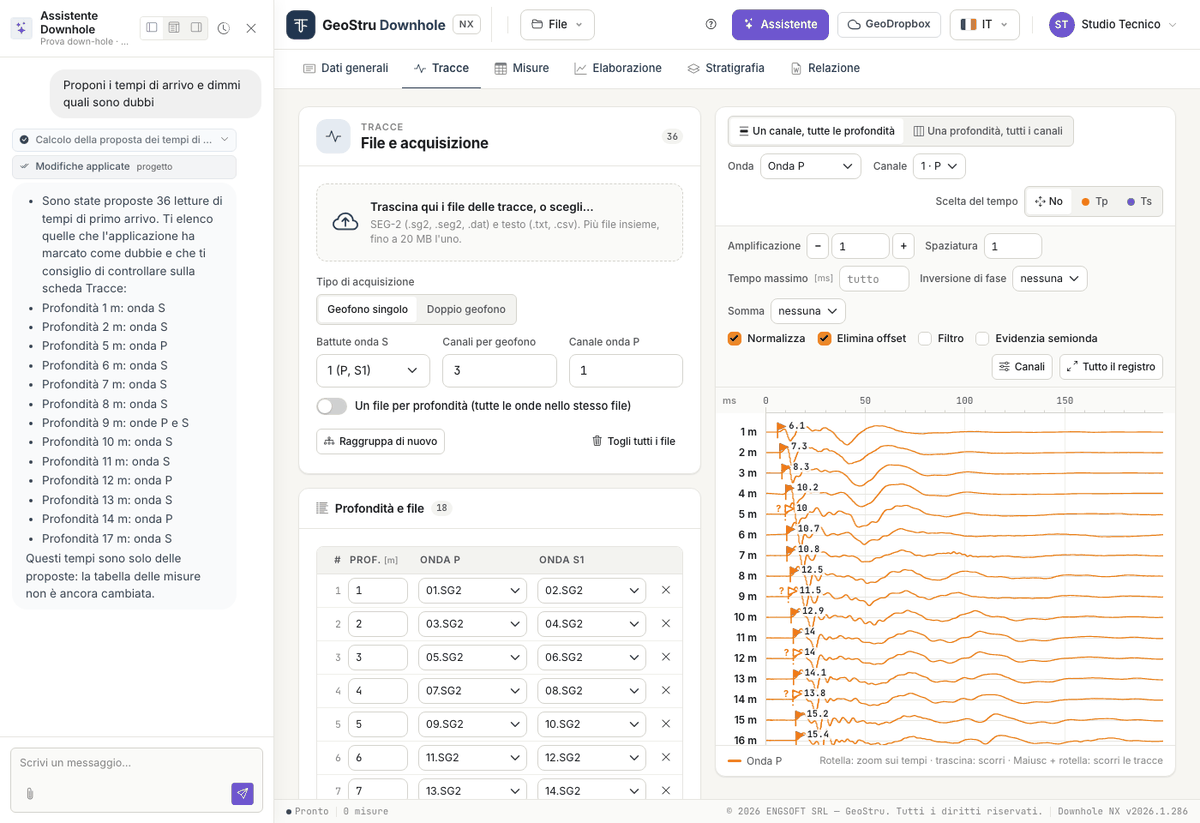
Come si comporta:
- presenta tempi e sismostrati come proposte da verificare, elenca i tempi dubbi e riporta gli avvisi del calcolo;
- procede un passo alla volta: dopo i tempi può chiederti conferma prima di portarli nelle misure. È il momento di controllarli sulle tracce;
- se le misure contengono già dei tempi, non le sostituisce senza una richiesta esplicita («sostituisci le misure con i tempi proposti»);
- se il metodo ha già dei sismostrati, non li sostituisce senza una richiesta esplicita («proponi di nuovo i sismostrati», «sostituisci gli strati»);
- se glielo chiedi, può suggerire una descrizione litologica indicativa dalle velocità: la dichiara come ipotesi, da confrontare con la stratigrafia del sondaggio.
Dagli anche l'offset della sorgente: senza, il calcolo usa quello scritto nella scheda Misure.
Allegare un documento
Con la graffetta alleghi un file: testo, CSV o TSV, foglio di calcolo (.xlsx, .xls)
o PDF. Serve, per esempio, per far compilare la tabella delle misure da un rapporto di
prova. Controlla sempre ciò che è stato scritto confrontandolo con l'originale.
Mentre lavora
Mentre l'assistente scrive nel progetto la pagina è ferma, e una striscia lo dice: «L'assistente sta lavorando sul progetto: la pagina torna modificabile appena ha finito». Le tue modifiche in quel momento verrebbero respinte, senza danni.
Prima di inviare il messaggio l'app salva la scheda che hai a video; a lavoro finito la pagina si ricarica da sola con il progetto aggiornato.
In una risposta l'assistente può eseguire un numero limitato di operazioni: se lo raggiunge lo dice, ciò che ha fatto è nel progetto, e gli scrivi per proseguire.
Il pannello
In alto nel pannello: tre pulsanti per agganciarlo a sinistra, in basso o a destra, il pulsante della cronologia per riprendere o azzerare la conversazione, e la chiusura.
È un sistema di intelligenza artificiale
Verifica ciò che scrive
Le risposte dell'assistente sono generate da un sistema di intelligenza artificiale e possono contenere errori. Ciò che scrive nel progetto è una proposta: misure, sismostrati e descrizioni vanno verificati. L'elaborazione è tua, e la firmi tu.
In particolare: i tempi proposti vanno riguardati sulle tracce, a partire da quelli dubbi; i sismostrati proposti sono la suddivisione che meglio segue i tempi, non un'interpretazione; una litologia suggerita dalle sole velocità è un'ipotesi; una tabella letta da un PDF va confrontata con il documento.
Ticket di supporto
L'azione rapida Apri un ticket di supporto apre una richiesta di assistenza dalla stessa chat. Finché il ticket è aperto i messaggi vanno al supporto, non all'assistente del progetto, e non consumano crediti.
Una striscia in alto nel pannello dice chi ti sta rispondendo: un assistente di intelligenza artificiale oppure, dopo il passaggio, un operatore umano. Puoi chiedere di parlare con un operatore in qualsiasi momento.
Hai trovato un errore in questa pagina? Segnalacelo o apri una Pull Request.