Tracce e scelta dei tempi
Nella scheda Tracce carichi le registrazioni della prova, le guardi e scegli il tempo di primo arrivo delle onde P (Tp) e delle onde S (Ts) a ogni profondità: a mano, con un clic sulla traccia, oppure partendo dai tempi che l'app propone. Con Porta nelle misure i tempi scelti diventano la tabella della scheda Misure.
Se i tempi li hai già, questa scheda non serve: vai direttamente alle Misure.
La scheda ha due colonne. A sinistra tre card: File e acquisizione, Profondità e file, Tempi scelti. A destra la vista delle tracce.
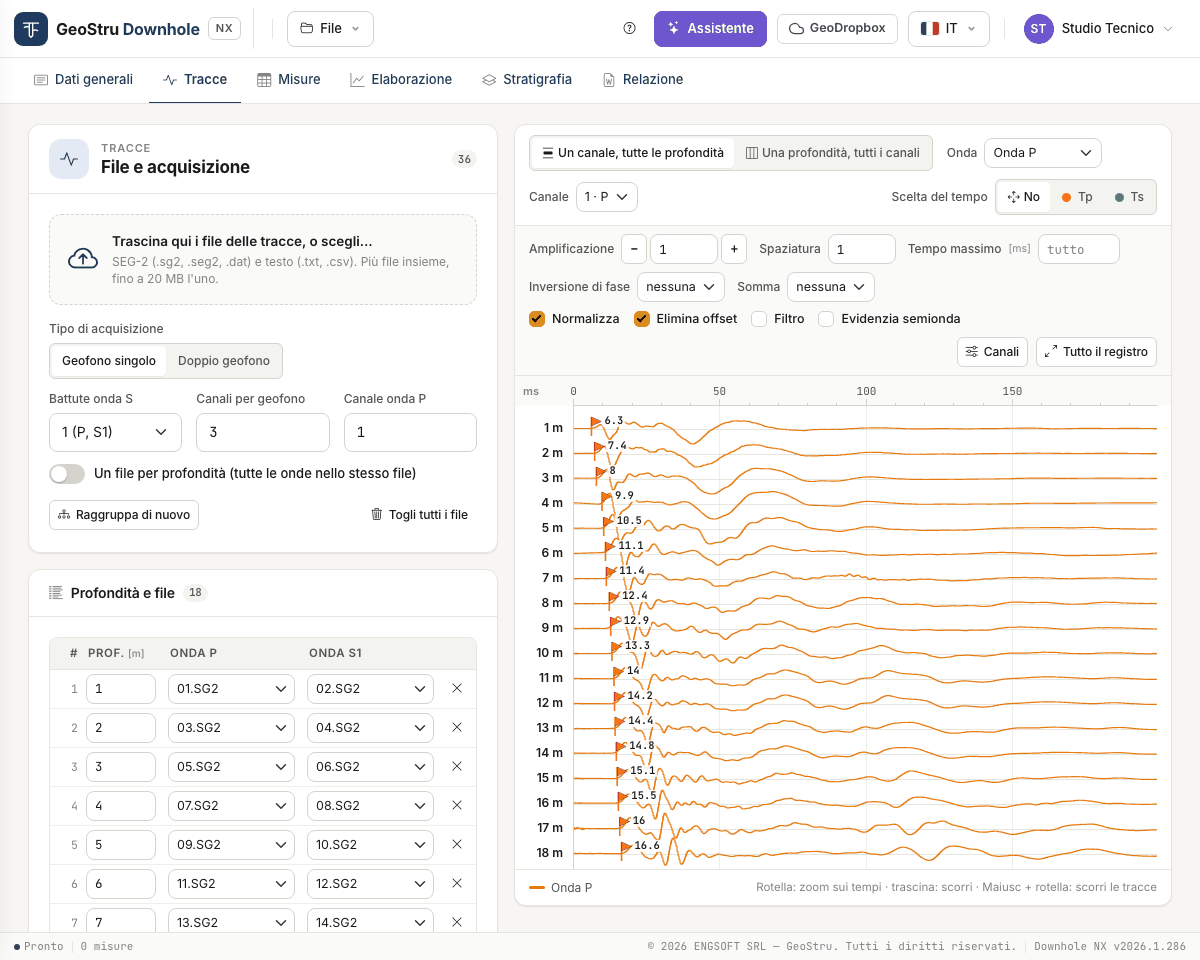
Caricare i file
Trascina i file sul riquadro tratteggiato, o fai clic per sceglierli. Puoi caricarne molti insieme.
| Formato | Estensioni |
|---|---|
| SEG-2 | .sg2, .seg2, .dat |
| Testo, con le tracce in colonna | .txt, .csv |
Ogni file può pesare fino a 20 MB; un progetto tiene al massimo 600 file, 400 righe di profondità e 64 canali. Durante il caricamento una barra mostra «n di m file»; alla fine una striscia riassume l'esito: quanti file sono entrati e, per quelli rifiutati, il motivo.
Prima di caricare, imposta nella card File e acquisizione come è stata fatta la prova:
| Campo | Che cosa indica |
|---|---|
| Tipo di acquisizione | Geofono singolo o Doppio geofono (due sonde nello stesso file). |
| Battute onda S | 1 (P, S1): una battuta P e una battuta S per profondità. 2 (P, S1, S2): le due battute S orizzontali di verso opposto. |
| Canali per geofono | Quanti canali ha una sonda. 0 = tutti i canali del file. |
| Canale onda P | Il canale su cui leggere l'onda P (di solito quello verticale). |
| Un file per profondità | Ogni file contiene tutte le onde di una profondità. |
Righe: una profondità, i suoi file
La card Profondità e file ha una riga per profondità, con il file della battuta P e quelli delle battute S.
I file si raggruppano da soli in ordine di nome (conta il numero con cui il nome
inizia): a due a due con una battuta S, a tre a tre con due. Con 36 file e Battute onda
S = 1 ottieni 18 righe: 01 e 02 alla prima, 03 e 04 alla seconda, e così via.
Poi servono le profondità:
- scrivi la profondità delle prime due righe;
- le righe ancora vuote prendono il passo fra le due;
- Riempi dalle prime due riscrive con quel passo tutte le righe dalla terza in giù.
Con Un file per profondità e nomi come 12 o 12m, la profondità si legge dal nome.
Ogni cella si corregge a mano: la profondità si riscrive, il file si cambia dalla tendina, la × toglie la riga, Aggiungi riga ne crea una vuota. Finché una riga non ha la profondità, le sue tracce non compaiono nella vista.
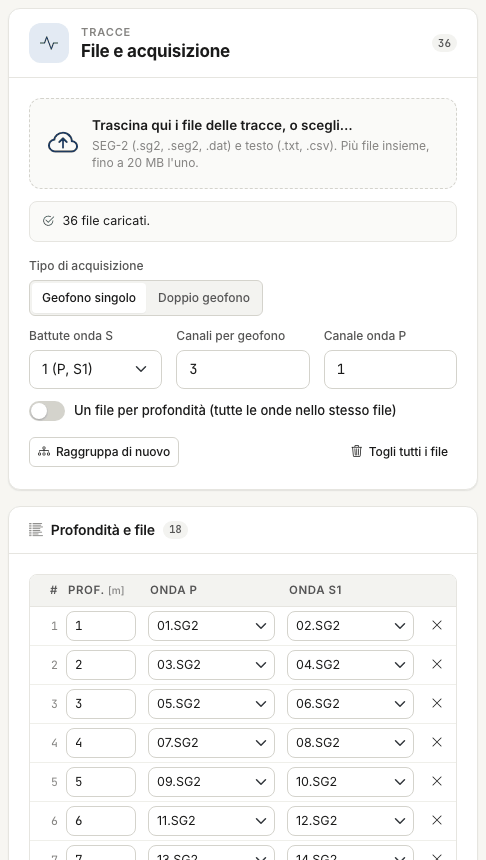
- Raggruppa di nuovo ricostruisce le righe da tutti i file caricati con le opzioni correnti. Chiede conferma: le correzioni fatte a mano vanno perse.
- Togli tutti i file svuota file e righe. I tempi già scelti restano.
- File caricati, in fondo alla card, elenca i file con numero di tracce, campioni, passo di campionamento e durata.
Le due viste
In alto, sopra il grafico, scegli come guardare le tracce.
Un canale, tutte le profondità — una traccia per profondità, dall'alto in basso: è la sezione lungo il foro, quella su cui i primi arrivi si seguono da una profondità alla successiva. Scegli l'Onda (Onda P, Onda S1, Onda S2, Onde S1 + S2 sovrapposte) e il Canale.
Una profondità, tutti i canali — tutti i canali di una sola profondità. Scegli P o S e la Profondità, con la tendina o con le frecce su e giù. Nella vista S compaiono i canali attivi diversi da quello dell'onda P; con due battute S, S1 e S2 si sovrappongono sullo stesso canale e l'inversione di polarità aiuta a riconoscere il primo arrivo dell'onda di taglio.
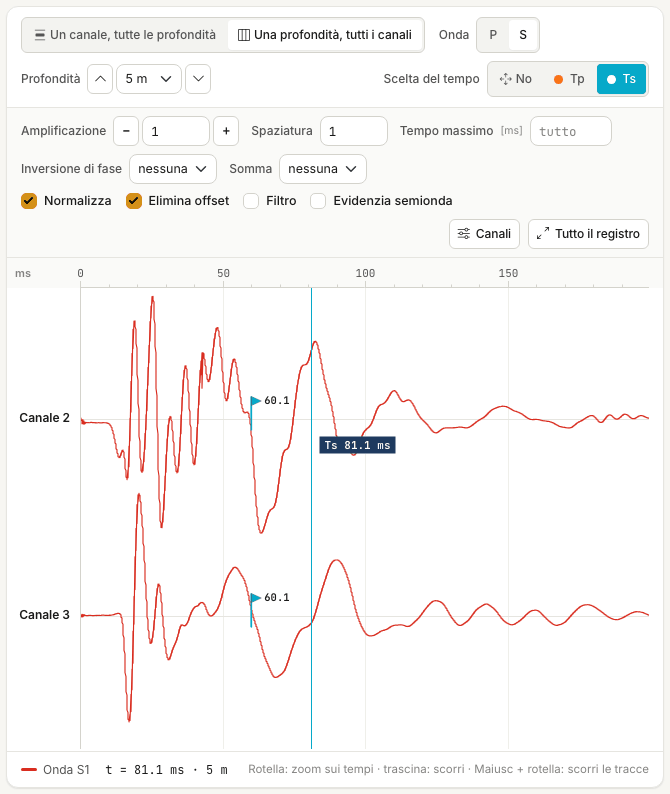
Comandi di visualizzazione
Cambiano solo il disegno, non i dati.
| Comando | Effetto |
|---|---|
| Amplificazione | Guadagno delle tracce: scrivi il valore, o usa − e + per ridurlo e aumentarlo a passi. |
| Spaziatura | Distanza fra le tracce. A 1 stanno tutte nella finestra. |
| Tempo massimo | Taglia il registro a quel tempo, in ms. Vuoto = tutto. |
| Inversione di fase | Inverte la polarità di S1 o di S2. |
| Somma | Mostra S1 − S2 oppure S2 − S1 al posto delle due tracce. |
| Normalizza | Ogni traccia è scalata sul proprio massimo. Senza, la scala è comune e le ampiezze si confrontano. |
| Elimina offset | Toglie a ogni traccia la sua media. |
| Filtro | Media mobile a 5 punti. |
| Evidenzia semionda | Riempie il lobo negativo delle tracce. |
| Canali | Apre la tabella dei canali (sotto). |
| Tutto il registro | Annulla zoom e scorrimento. |
Le ultime opzioni restano nel progetto: riaprendo la scheda ritrovi la vista com'era.
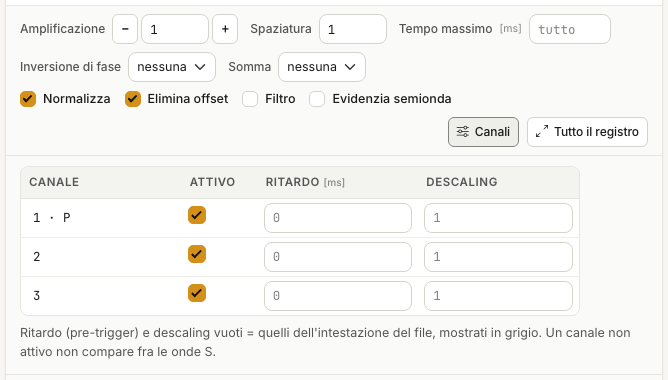
Canali: attivo, ritardo, descaling
Canali apre una tabella con una riga per canale del file. Puoi spegnere un canale, o scrivere un Ritardo (pre-trigger, in ms) e un Descaling diversi da quelli dell'intestazione del file. I campi vuoti usano i valori del file, mostrati in grigio.
Scegliere i tempi
La scelta a mano è la procedura di riferimento: anche i tempi proposti dall'app si controllano, e si correggono, così.
- In Scelta del tempo premi Tp o Ts. Scegliere Tp porta a video l'onda P, scegliere Ts le onde S.
- Fai clic sulla traccia nel punto del primo arrivo.
- Il tempo va alla profondità di quella traccia (nella vista per canale) o alla profondità a video (nella vista per profondità). Compare una bandierina, arancio per Tp e ciano per Ts, e la riga della card Tempi scelti si aggiorna.
Un nuovo clic alla stessa profondità sostituisce il tempo. I tempi hanno una risoluzione di 0,1 ms e devono cadere dopo l'istante della battuta (t > 0).
Con No il clic non sceglie nulla: serve a scorrere e ingrandire senza rischi.
Zoom e scorrimento
Sull'intero registro un pixel vale qualche decimo di millisecondo: per leggere bene il primo arrivo ingrandisci.
- Rotella: zoom sull'asse dei tempi, attorno al puntatore.
- Trascina: scorre i tempi. Un trascinamento non è mai una scelta.
- Maiusc + rotella: scorre le tracce, quando non stanno tutte nella finestra.
- Tutto il registro: torna alla vista intera.
In basso a sinistra leggi sempre tempo e profondità sotto il puntatore.
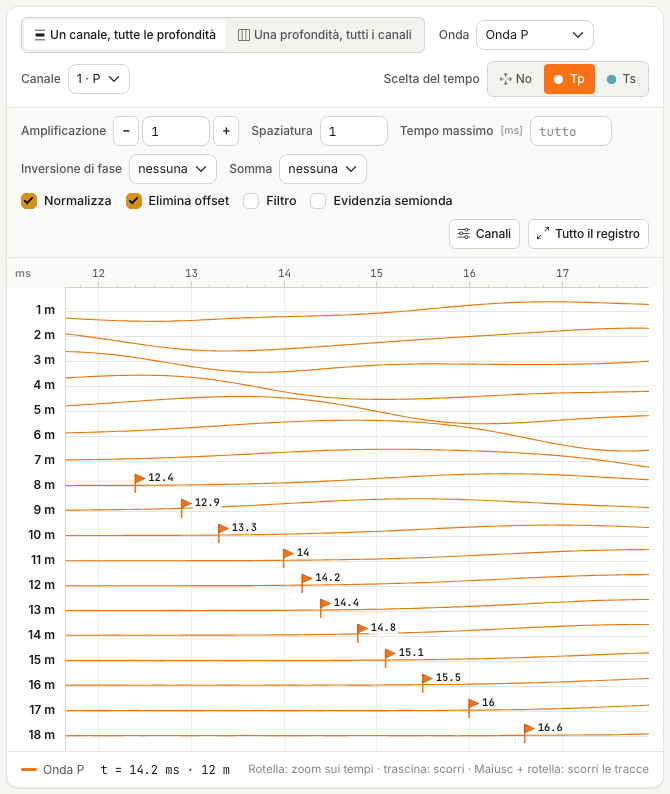
La tabella dei tempi scelti
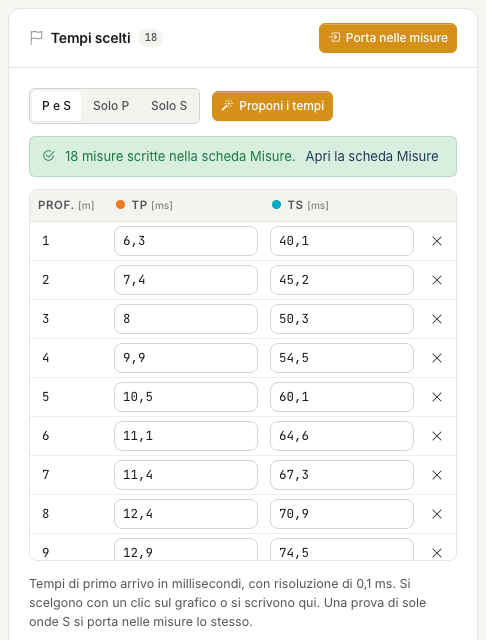
La card Tempi scelti ha una riga per profondità, con Tp e Ts in millisecondi. I valori si possono anche scrivere o correggere a mano; la × toglie i tempi di quella profondità. Se una profondità non ha più una riga nella card Profondità e file, il suo tempo resta ma è segnalato: non ha una traccia.
Proporre i tempi
Proponi i tempi, nella card Tempi scelti, calcola una proposta dei tempi di primo arrivo a tutte le profondità delle tracce caricate. È gratuito, e richiede qualche secondo.
Accanto al pulsante scegli le onde: P e S, Solo P oppure Solo S.
Alla fine una striscia riassume l'esito, per esempio «36 tempi proposti, 14 dubbi: controllali sulle tracce», e le bandierine compaiono sulle tracce come per i tempi scelti a mano.
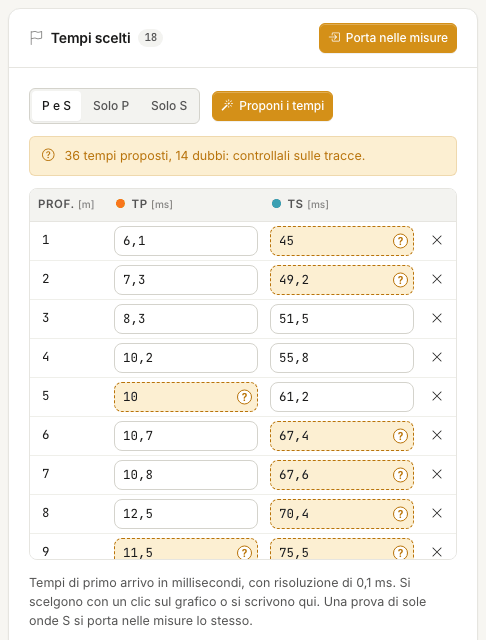
Se ci sono già dei tempi
Se a qualche profondità hai già scelto dei tempi, l'app non li tocca senza chiedere. Una striscia propone due strade:
- Tieni i miei tempi — la proposta riempie solo i vuoti;
- Sostituisci con la proposta — i tuoi tempi sono sostituiti da quelli proposti.
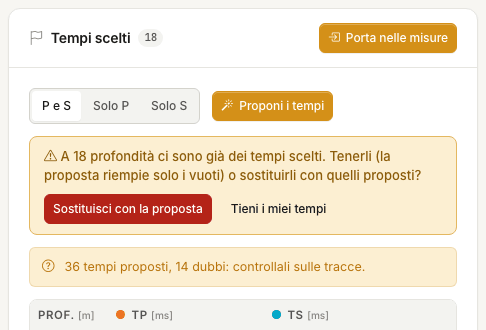
I tempi dubbi
L'app marca come dubbio un tempo proposto che:
- si scosta di oltre 3 ms dall'andamento dei tempi alle profondità vicine;
- non cresce rispetto alla profondità precedente;
- cade su una traccia con poco segnale rispetto al rumore.
Un tempo dubbio si riconosce in due posti: nella tabella la cella è evidenziata e porta un «?»; sulla traccia la bandierina è vuota, con un «?» accanto.
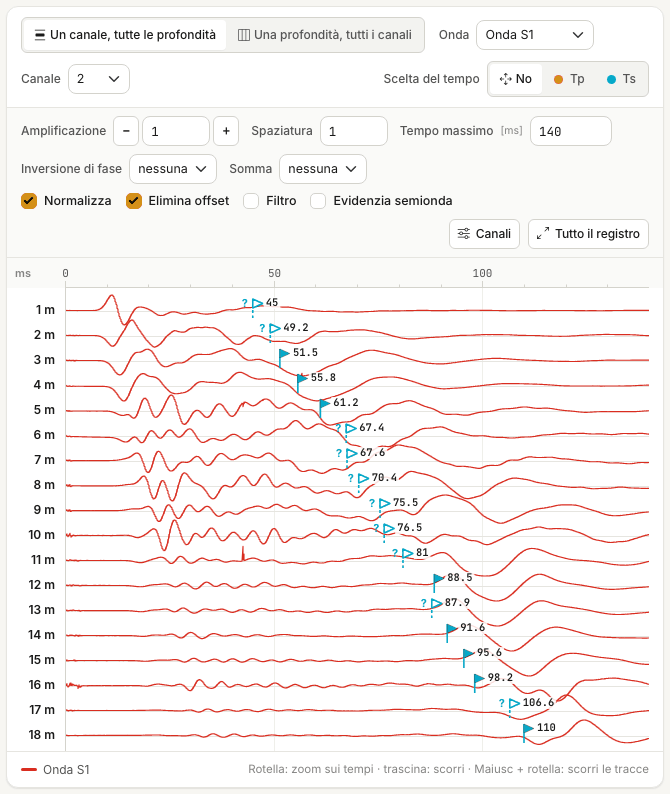
Il segno sparisce quando il tempo lo scegli tu: attiva Tp o Ts e fai clic sulla traccia, anche nello stesso punto se la proposta ti convince, oppure scrivi il valore corretto nella tabella.
«Dubbio» non vuol dire sbagliato: vuol dire da guardare. E un tempo non marcato non è per questo giusto.
Quanto fidarsi
Sul rilievo usato per le immagini di questa pagina (18 profondità), rispetto ai tempi scelti a mano dall'operatore:
- onde P — scarto mediano 0,3 ms, massimo 1,4 ms: la proposta coincide con la lettura entro l'incertezza della lettura stessa;
- onde S — scarto mediano 1,4 ms, massimo 5,3 ms, su tempi di 40–110 ms; dieci tempi su diciotto sono marcati dubbi.
Le onde S sono il caso difficile, per due ragioni che ritrovi in quasi ogni prova:
- alle prime profondità l'onda di taglio è coperta dal treno delle onde P;
- dove il treno d'onda cambia forma da una profondità all'altra, il primo arrivo non si segue più con continuità.
Le proposte sulle S si controllano una per una
Passa nella vista Un canale, tutte le profondità, onda S, e guarda ogni bandierina, partendo da quelle vuote. Con due battute S usa anche la vista per profondità: lì l'inversione di polarità fra S1 e S2 dice dove arriva l'onda di taglio.
Porta nelle misure non distingue i tempi dubbi dagli altri: li porta tutti, e nelle misure il segno non c'è più. Controlla prima. Tempi P che non crescono con la profondità danno poi, in Elaborazione, l'avviso «Tempo corretto decrescente» e righe «--».
Quando la proposta non parte
| Messaggio | Che cosa fare |
|---|---|
| Non ci sono tracce da leggere… | Carica i file e assegna la profondità a ogni riga. |
| n file delle tracce non sono più sul server… | Trascina di nuovo i file, poi richiedi la proposta. |
| I file della battuta P e della battuta S hanno un numero diverso di canali… | Controlla le righe e Canali per geofono. |
| La proposta dei tempi non è riuscita su queste tracce | Scegli i tempi a mano. |
| Nessuna proposta alle profondità: … m | A quelle profondità scegli il tempo a mano. |
In tutti questi casi non viene scritto nulla.
Doppio geofono
Con Doppio geofono ogni file contiene le registrazioni di due sonde. I primi N canali (N = Canali per geofono) sono della sonda superiore, alla profondità della riga; i successivi N della sonda inferiore, una posizione più in basso (il passo fra la prima e la seconda riga). Nella vista ogni traccia porta la nota «sonda superiore» o «sonda inferiore».
Se un file ha meno canali di quelli attesi (canali per geofono × 2), la scheda lo segnala.
File di testo
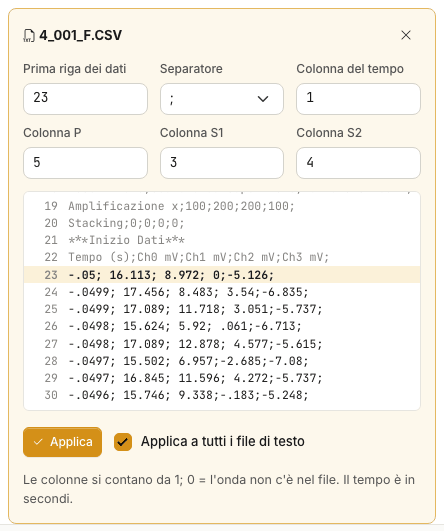
Per un file .txt o .csv l'app deve sapere dove iniziano i dati e quali colonne leggere.
Al primo file di testo caricato si apre da solo il pannello Opzioni di lettura del
testo, con i valori che l'app ha riconosciuto e l'anteprima del file: controllali.
| Campo | Significato |
|---|---|
| Prima riga dei dati | La prima riga con i numeri, dopo l'intestazione. Nell'anteprima è evidenziata. |
| Separatore | ;, , oppure tabulazione. |
| Colonna del tempo | In secondi. |
| Colonna P, Colonna S1, Colonna S2 | Le colonne si contano da 1; 0 = l'onda non c'è nel file. |
Applica rilegge il file; con Applica a tutti i file di testo le stesse opzioni valgono per tutti. Per riaprire il pannello di un file, usa il pulsante accanto al suo nome nell'elenco File caricati.
Portare i tempi nelle misure
Quando hai scelto i tempi, premi Porta nelle misure nella card Tempi scelti.
- I tempi passano alla tabella della scheda Misure, ordinati per profondità, in millisecondi.
- La tabella delle misure viene sostituita: se contiene già righe con dei tempi, l'app chiede conferma.
- Basta una sola onda: una prova di sole onde S si porta lo stesso, e l'altra colonna resta a zero, cioè «non misurata».
- Le profondità non positive o doppie non possono essere misure: restano fuori e la scheda le elenca.
Poi controlla la geometria
Porta nelle misure scrive profondità e tempi, non la geometria. Apri la scheda Misure e imposta l'Offset della sorgente: senza il valore vero i tempi corretti sono sbagliati.
Avvisi della scheda
| Avviso | Che cosa fare |
|---|---|
| n righe non hanno la profondità: non entrano nelle viste | Scrivi la profondità delle righe. |
| Più righe hanno la stessa profondità: la vista per profondità mostra la prima | Correggi la profondità doppia. |
| I file della battuta P e della battuta S hanno un numero diverso di canali | I canali si leggono per numero: controlla Canale onda P e Canali per geofono. L'app non assembla file P e S con un numero diverso di canali. |
| Il file ha n canali: con il doppio geofono ne servono m | Controlla Canali per geofono o il tipo di acquisizione. |
| n file non sono più sul server: ricaricali | Trascina di nuovo gli stessi file: si ricollegano alle righe, senza crearne di nuove. |
| Le tracce pesano … MB e superano i … MB che entrano nel file .dhnx | Salva scriverà solo i riferimenti alle tracce. Vedi File. |
| Formato dei dati SEG-2 non supportato | Il file usa una codifica dei campioni che l'app non legge. Vedi le Domande frequenti. |
Hai trovato un errore in questa pagina? Segnalacelo o apri una Pull Request.